証明写真アプリ マイナンバー 履歴書 免許証 パスポート
- 2.6
- 評価
- 5.00M
- インストール数
- Free
- 価格
 分析者 App-foxy
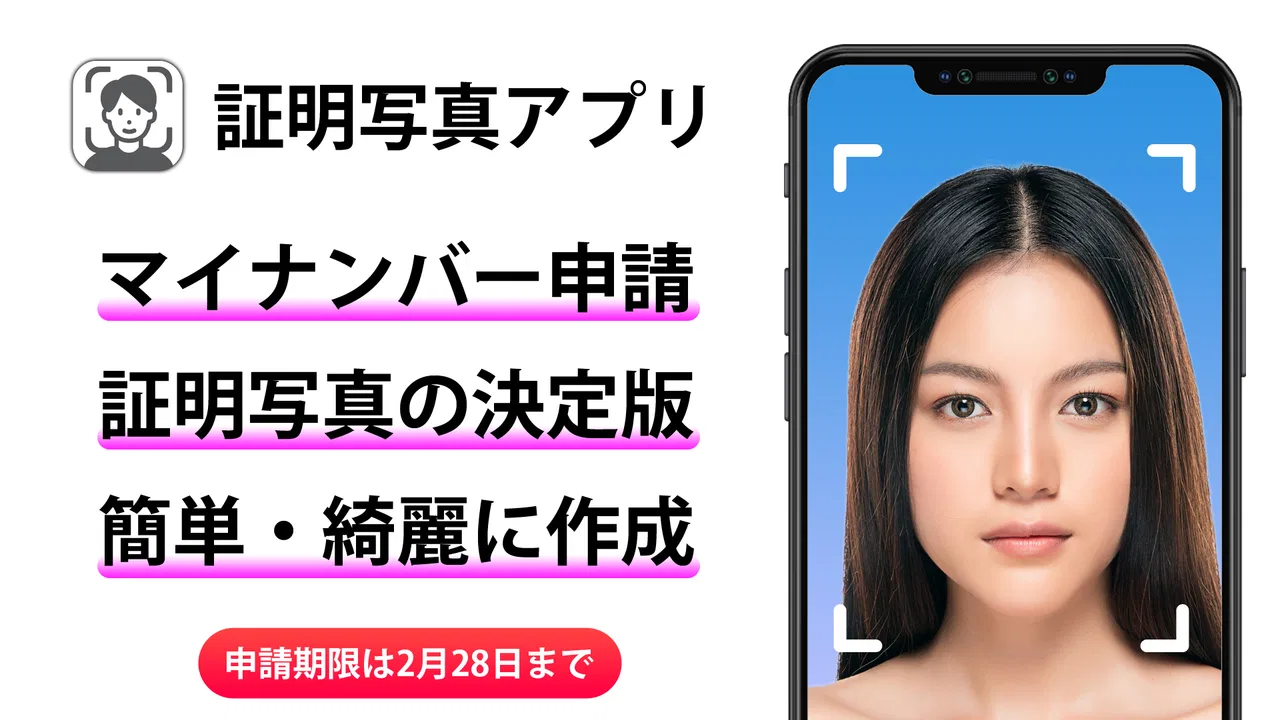
急いで証明写真が必要になったとき、写真館や証明写真機まで出かける前に試せる選択肢として、私は証明写真アプリ マイナンバー 履歴書 免許証 パスポートを使ってみました。スマートフォンで撮った写真を、履歴書や身分証明書などの用途に合わせて整えるタイプの写真アプリです。無料で始められるので、まず自宅で準備できるか確かめたい人には手を出しやすい一方、最終的な受理を必ず保証するものではありません。
開発元はPeaceで、写真カテゴリーのアプリとして配信されています。平均評価は2.6で、評価数はおよそ1万3,000件、インストール数は500万を超えています。利用者が多い反面、評価だけを見ると誰にでも快適なアプリとは言いにくい印象です。私が実際に触って強く感じたのは、撮影そのものよりも、用途の選択、顔の位置、保存や印刷に進む段階で迷いやすいことでした。
最初につまずきやすい場所を先に知っておく
このアプリで最初に意識したいのは、「写真を撮れば終わり」ではない点です。証明写真は、顔が写っているだけでは用途に合うとは限りません。背景、顔の向き、頭上の余白、表情、服装などが一つずつ見られるため、アプリ内でサイズを合わせても、元の撮影条件が悪いと仕上がりに不満が残ります。
こちらもおすすめ

 Zoom Workplace
は会議の前後にこそ役立つ、仕事の流れをつなぐ使い方
オンライン会議の定番としてだけ使うのはもったいない。予定の確認から参加、共有、会議後の連絡まで、スマートフォンで仕事の段取りを軽くする実用性を見ていきます。使いどころと注意点も率直に紹介。

 Yoga Flex Home App
は家ヨガを続ける助けになるか
始めたばかりの人、毎日動きたい人、画面や空間に制約がある人。Yoga Flex Home Appが合う条件と、期待しすぎないほうがいい点を利用場面ごとに整理します。

 Temu: 億万長者気分でお買い物
Temuはなぜ何度も開かれるのか 安さを「掘り出し物探し」に変える仕掛け
目当ての商品を探す店である以上に、思いがけない安物を見つける遊び場として人を呼び戻すTemu。値引きの強さと、見過ごしにくい不便さを両面から読み解く。」「body

 Pokémon Sleep
眠りを遊びに変えるPokémon Sleep、寝る前から朝の発見まで
睡眠を測るだけではなく、眠る前の準備と朝の発見までをひと続きの習慣にする。カビゴンとポケモンたちの寝顔が、私たちの夜に入り込む仕組みを読み解く。調子のよい日ばかりではない、その不器用さも含めて見つめたい。

 LINEマンガ
を読みっぱなしにしない、本棚と無料話で続ける読書術
無料話を追うだけではもったいない。待てば無料の仕組み、読書履歴、本棚をつなげて、読みたい作品を迷わず楽しむための実践ガイド。課金の判断や通知との付き合い方も率直に解説します。

 Fever:イベント&チケット
Feverで週末の予定を決める。イベント探しから予約までの使いこなし術
イベントを眺めて終わりにしない。興味の登録から日程確認、同行者との相談まで、Feverを次の外出につなげる手順と見落としやすい注意点を解説します。探す時間を減らし、行きたい体験を選びやすくする実用ガイドです。
ニュースデスクの関連記事
ニュースをすべて見る


私は最初、普段の自撮りに近い感覚で撮ると簡単だろうと思っていました。しかし、腕を伸ばした距離で撮ると顔の形が不自然に見えたり、スマートフォンの位置が少し下がっただけで見下ろすような角度になったりします。証明写真では、カメラを顔の高さに置き、レンズをまっすぐ向けるだけでも結果がかなり変わります。
背景も見落としやすい部分です。白い壁の前なら十分と思いがちですが、壁の模様、家具の影、髪の後ろにできる濃い影が残ると、整えた後も家庭で撮った感じが出やすくなります。窓の正面に立つと顔が明るくなりますが、直射日光は片側だけを強く照らすので、薄いカーテン越しの柔らかい光のほうが扱いやすいです。
もう一つのつまずきは、目的に合うフォーマットを選ぶ段階です。履歴書用と、免許証・パスポート・マイナンバーカード向けでは、提出先が求める条件が同じとは限りません。このアプリは複数の証明写真用途を扱えますが、画面で選べる名称だけを見て安心せず、提出先の案内に書かれた写真条件を先に確認するのが安全です。
サイズが合っていることと、提出先で受け付けられることは別です。この区別を忘れると、アプリ上ではきれいに完成したのに、窓口や申請画面で撮り直しになる可能性があります。特に顔の位置、背景色、撮影時期、眼鏡や帽子の扱いは、用途によって確認すべきポイントが変わります。
撮影前にスマートフォン側を整える
使い始める前に、レンズを柔らかい布で拭いておくことをおすすめします。指紋が付いたままだと、顔全体がぼんやりするだけでなく、明るい部分の周囲に白っぽいにじみが出ます。証明写真では小さなぼけも目立つため、撮影前の数秒の手入れが意外に効きます。
端末は安定した場所に置き、背面カメラを使えるなら、画面で顔の位置を確認してから動かない姿勢を作ります。ひとりで撮る場合は、シャッターを押すために体をひねると肩の高さが変わるので、セルフタイマーなど端末側で使える機能を組み合わせると自然な姿勢を保ちやすくなります。アプリにある機能だと決めつけず、スマートフォン標準の撮影方法も含めて無理のない手順を選ぶのがよいです。
髪型は、顔の輪郭や目が隠れないように整えます。前髪を完全に上げる必要があるかは提出先の規定次第ですが、目元に影が落ちる状態は避けたほうが無難です。服は普段着でも撮影できますが、用途によっては襟元が整った服のほうが違和感がありません。背景や服の色が近いと輪郭が弱くなるため、壁と服が同じ色にならない組み合わせを選ぶと写真全体が締まります。
用途を選ぶ前に確認しておきたいこと
私なら、最初に提出先のページや書類を開き、必要な写真の条件をメモします。必要な縦横寸法だけでなく、カラーかどうか、背景の扱い、撮影から提出までの期限、データ提出か紙提出かを確認します。その後にアプリで用途を選ぶと、アプリの候補に引っ張られずに済みます。
履歴書なら、応募先に紙で渡すのか、オンラインで画像を添付するのかで準備が変わります。紙で使う場合は、画像を作るだけでなく、どこで印刷するかまで考えておく必要があります。パスポートやマイナンバーカードのような公的な申請では、顔の位置や背景の条件が細かく見られることがあるため、アプリの枠に収まったことだけを合格の目安にしないほうが安心です。
無料で使い始められるのは魅力ですが、アプリ内には1アイテムあたり800円から1,000円の購入項目があります。作成途中で購入画面が表示された場合は、何に対する料金なのかを確認してから進めるべきです。私は、急いでいると確認を飛ばしやすいので、完成画像の保存、印刷、追加編集のどれが必要なのかを一度整理してから判断します。
撮影から完成までの現実的な流れ
おすすめの流れは、いきなり一枚で決めず、姿勢と光を確認するための試し撮りを数枚行うことです。目線がレンズから外れていないか、肩が傾いていないか、頭の上に余白があるかを見ます。笑顔を作りすぎると用途によっては不自然になるため、口元を軽く閉じ、普段の落ち着いた表情を基準にすると調整しやすいです。
撮影後は、顔の中心だけでなく、耳や肩の見え方も確認します。顔を大きく見せようとして拡大しすぎると、頭上の余白や肩の位置が窮屈になります。逆に余白を広く取りすぎると、完成後に顔が小さく見えます。枠の中に顔を置くときは、目の高さを基準にし、頭頂部と顎の両方が自然に収まる位置を探すのがコツです。
明るさの調整では、肌を白くしすぎないことが大切です。補正を強くすると一見きれいになりますが、顔の輪郭や髪の質感が失われ、本人確認用の写真としては不自然に見える場合があります。私は、影を少し和らげる程度にとどめ、目や鼻の形がはっきり分かる状態を優先します。
背景を整える場合も、人物の輪郭に注意します。髪の細い部分や肩の周辺が不自然に切れていると、加工した印象が強くなります。背景処理が必要な用途では、最初から無地の壁の前で撮るほうが、後から無理に修正するより安定します。アプリの編集だけで撮影環境の問題を完全に解決できるとは考えないほうがよいです。
保存や印刷で止まったときの立て直し方
撮影と編集が終わったのに、次へ進めない、画像が見つからない、印刷に使えないという場合は、まず操作を最初からやり直すより、どの段階で止まったかを切り分けます。写真選択の前で止まるなら、元画像の場所や端末の写真アプリ側を確認します。完成後に見つからないなら、保存先が普段使うアルバムと異なっていないかを探します。
アプリを閉じる前に、完成画面を保存できているか確認するのも重要です。途中で戻る操作をすると、編集内容が消えることがあります。私は、最終画像を保存した後に写真アプリを開き、実際に画像が表示されるかまで確認してから次の作業に移るようにしています。表示されないまま印刷店やコンビニへ向かうと、現地で時間を失いやすいからです。
画像を紙にしたい場合は、印刷方法によって仕上がりが変わります。家庭用プリンター、写真店、コンビニのマルチコピー機では、用紙や色の出方、余白の扱いが異なります。アプリで作った画像をそのまま印刷できるとは限らないため、必要な形式で保存できているかを先に確かめます。印刷前には、画像を拡大して顔の輪郭、髪、背景の境目に粗さがないか確認すると失敗を減らせます。
もし購入画面で迷った場合は、無料でできる範囲を確認し、必要な作業だけを選びます。購入したのに保存できないと感じたときは、まず決済が完了しているか、アプリ内で処理が終わっているかを落ち着いて確認します。何度も購入操作を繰り返すのは避け、端末を再起動する前に画面の状態を記録しておくと、後で状況を説明しやすくなります。
うまくいかない原因がアプリ以外にある場合
仕上がりが暗い、顔色が悪い、輪郭がぼやけるといった問題は、アプリの性能ではなく撮影環境が原因かもしれません。部屋の照明が頭上だけにあると、目の下や鼻の下に影ができます。壁に近づきすぎると、後ろに濃い影が出ます。壁から少し離れ、正面から均一な光を当てるだけで、編集に頼る量を減らせます。
顔が歪んで見える場合は、カメラとの距離を疑います。近距離の自撮りは、顔の中央が強調されやすく、左右の印象が変わることがあります。スマートフォンを少し離し、必要なら後から切り抜くほうが、証明写真らしい自然な比率になりやすいです。ただし、切り抜きすぎると画質が落ちるので、最初から十分な明るさと解像感を確保することが大切です。
提出先に受け付けてもらえなかった場合も、すぐにアプリの不具合と決めつけないほうがよいです。サイズは正しくても、背景、表情、顔の位置、撮影時期、眼鏡の反射など別の条件が原因になっていることがあります。窓口や申請案内で指摘された項目を一つずつ確認し、同じ写真を何度も加工するより、撮影環境から作り直すほうが早いケースもあります。
古い端末で使う場合は、動作が重く感じられることもあります。このアプリの最低対応OSはAndroid 7.0で、現在のバージョンは9.0.0です。対応範囲内でも、端末の空き容量や写真の保存状態によって操作感は変わります。写真を大量に開いている、他のアプリを多く起動しているといった状態なら、不要なアプリを閉じてから再試行すると切り分けがしやすくなります。
写真館や証明写真機と比べたときの立ち位置
証明写真機の強みは、照明、カメラの高さ、背景、印刷まで一つの場所で整いやすいことです。急いで紙の写真が必要で、撮影に自信がない人には、機械のほうが迷いが少ない場合があります。写真館なら、姿勢や表情を見てもらえるので、公的な申請や就職活動で少しでも失敗を避けたい人に向いています。
一方、このアプリは自宅で何度も撮り直せるのが大きな利点です。子どもの写真、外出が難しい人の写真、営業時間を気にせず準備したい場面では、スマートフォンで進められる自由さが役立ちます。履歴書用の写真を複数枚用意したい場合も、元画像を整えてから必要な方法で印刷できるため、撮影場所へ行く手間を減らせます。
ただし、撮影条件を自分で整える必要があるため、完全なお任せサービスではありません。顔の角度や光を自分で判断するのが苦手なら、写真館のほうが結果は安定しやすいです。提出先が厳格な公的書類で、撮り直しの時間や手数料を避けたい場合も、専門スタッフに確認できる方法を選ぶ価値があります。
このアプリを選ぶなら、まず無料で試し、写真の準備から保存まで自分の用途に合うかを確認するのがよいです。購入項目が必要になったときは、料金だけでなく、完成後にどの形で使えるのかを考えます。自宅で撮影できること自体が目的なら便利ですが、提出条件の確認までアプリに任せたい人には向きません。
私がすすめたい使い方と、向かない人
私が特にすすめやすいのは、翌日までに履歴書用の写真を準備したい人です。昼間に壁の前で撮影し、複数の候補から表情と姿勢のよいものを選び、完成画像を保存してから印刷方法を決める流れなら、慌てずに進められます。以前の写真が古くなったときや、髪型を変えた直後に撮り直したいときにも使いやすいです。
反対に、パスポートやマイナンバーカードなど、提出条件を少しでも外すと困る用途では、アプリだけで完結させないほうがよいです。提出先の規定を確認し、完成画像を拡大して細部を点検し、それでも不安なら証明写真機や写真館と比較してください。自宅撮影の便利さより、受理される確実性を優先すべき場面があります。
年齢面では3歳以上のコンテンツとして扱われています。子どもの証明写真を作る場合は、本人が正面を向いて静止できるタイミングを作ることが大切です。大人が撮影を手伝うなら、顔を押さえたり無理に表情を作らせたりせず、短時間で何枚か撮って自然な一枚を選ぶほうが、結果も本人の負担もよくなります。
自宅で準備したい人には便利だが、確認作業は省けない
Peaceのこのアプリは、証明写真を撮るために外へ出る時間を減らしたい人にとって、現実的な入口です。無料で始められ、履歴書、免許証、パスポート、マイナンバーカードなどの用途を意識して写真を整えられるのは分かりやすいところです。500万を超えるインストール実績からも、スマートフォンで証明写真を作りたい需要に応えてきたアプリだと感じます。
ただ、平均評価が2.6であることを踏まえると、撮影から提出までが誰にでも一度で進むとは考えないほうがよいです。迷いやすい部分は、用途選択、撮影環境、保存場所、印刷方法、購入画面です。ここを順番に確認すれば、アプリの便利さを活かしやすくなります。逆に、提出条件を調べず、暗い部屋で撮った一枚をそのまま使おうとすると、アプリの良さを引き出せません。
私の結論は、急ぎの履歴書や一般的な証明写真を自分で用意したい人には試す価値がある、というものです。一方で、重要な公的申請や撮影に不安がある人は、写真館や証明写真機を第一候補にしたほうが安心です。便利さを買うアプリではなく、撮影と確認を自分で管理できる人が便利に使えるアプリだと考えると、期待とのずれが少ないでしょう。
証明写真アプリ マイナンバー 履歴書 免許証 パスポートに関するよくある質問
01証明写真アプリ マイナンバー 履歴書 免許証 パスポートでは、どのような写真を作成できますか?
このアプリでは、履歴書、マイナンバーカード、運転免許証、パスポートなど、用途に合わせた証明写真を作成できます。顔の位置や背景、写真サイズを調整しながら撮影できるため、自宅で手軽に準備できるのが特徴です。ただし、提出先によって規格や背景色、撮影時期などの条件が異なるため、申請前に必ず公式の写真要件を確認してください。
02撮影した写真をコンビニや自宅のプリンターで印刷できますか?
撮影後の写真は、スマートフォンに保存してから、コンビニのマルチコピー機や家庭用プリンターなどで印刷できます。複数の証明写真を1枚の用紙に配置できる場合もあり、写真店を利用するより費用を抑えやすい点が便利です。ただし、印刷機によって色味やサイズに差が出る可能性があるため、重要な申請では仕上がりを確認してから使用しましょう。
03マイナンバーカードやパスポートの申請写真にそのまま使えますか?
対応するサイズや構図に合わせて写真を作成できますが、アプリで作った写真が必ずすべての申請で受理されるとは限りません。マイナンバーカードやパスポートには、顔の向き、表情、背景、撮影時期、画像の鮮明さなど細かな条件があります。オンライン申請か紙申請かによっても必要な形式が異なるため、提出先の最新ガイドラインと照らし合わせて利用してください。
04写真の背景や顔の位置をきれいに調整できますか?
撮影時には顔をガイドに合わせやすく、証明写真向けの構図に整えられるよう設計されています。背景を単色に見せたり、写真の位置や大きさを調整したりできるため、普段の自撮りよりも証明写真らしい仕上がりを目指せます。ただし、髪の毛や服の輪郭が不自然になったり、影が残ったりすることもあるため、明るい場所で無地の背景を使って撮影するのがおすすめです。
05無料で使えますか?課金や広告について注意する点はありますか?
基本的な撮影や証明写真の作成を無料で利用できる場合がありますが、機能の一部、印刷用データの保存、広告削除、追加テンプレートなどが有料になっている可能性があります。ダウンロード前後に表示される料金案内やサブスクリプション条件を確認し、無料トライアルがある場合は自動更新の有無にも注意してください。端末やアプリのバージョンによって提供機能が異なることもあります。
メリット
- スマホだけで証明写真を手軽に作成できる
- マイナンバーや履歴書など用途別サイズに対応
- 撮影前に顔位置を調整しやすいガイドがある
- 自宅で撮影でき、写真館より費用を抑えやすい
- コンビニ印刷に対応し、必要な時にすぐ使える
デメリット
- 照明や背景によって仕上がりの品質が大きく変わる
- 無料版では一部機能や印刷方法に制限がある場合がある
- 細かな肌補正が不自然に見えることがある
- 用途によっては各提出先の規定を別途確認する必要がある
- 端末やプリンターによって色味やサイズに差が出ることがある

証明写真アプリ マイナンバー 履歴書 免許証 パスポート
ギャラリー